
cPanel lar deg legge til flere brukere - f.eks. dersom du har en kollega eller ekstern utvikler som du ønsker å gi tilgang til, uten at du må dele ditt eget cPanel-passord. Du kan også bestemme hvilke tilganger hver bruker skal ha, samt trekke tilbake tilgangen når du ønsker.
1) Logg inn på Min Side: dedia.no/kunde
2) Klikk på boksen "Tjenester"
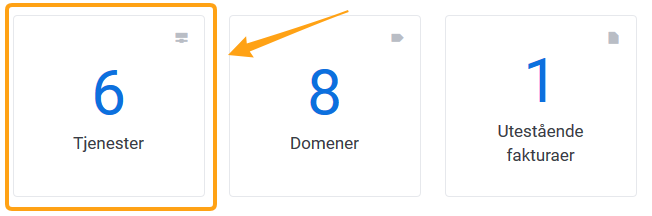
3) Fra tjenestelisten: klikk på webhotellet hvor du ønsker å legge til en ekstra bruker.
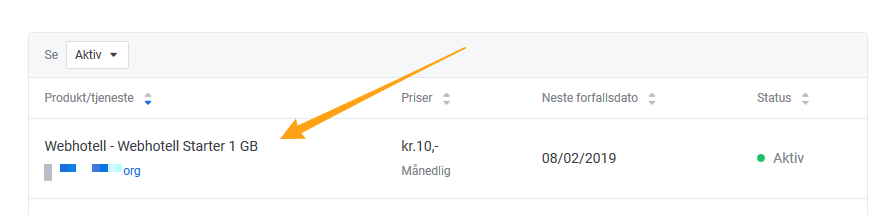
4) Fra venstre marg: klikk "Logg inn på cPanel"

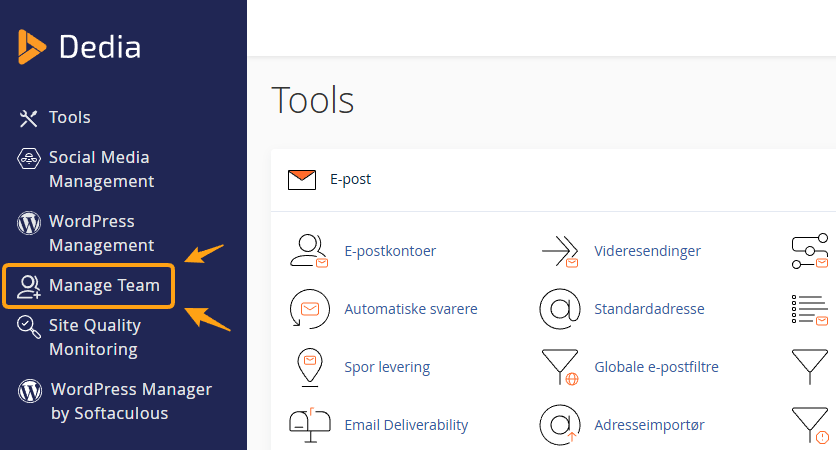
5) I venstre marg: Klikk på Manage Team
6) Klikk på knappen +Create Team User
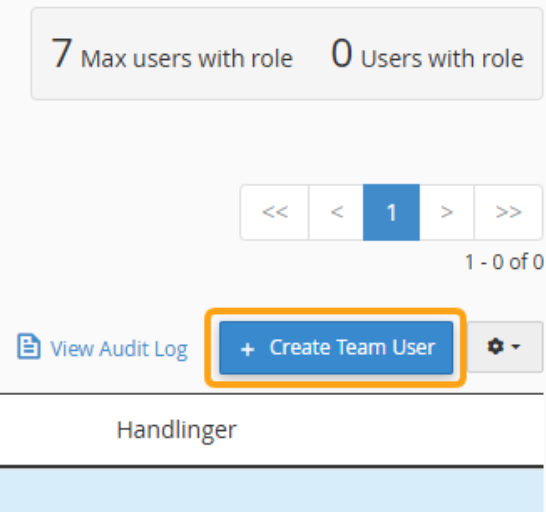
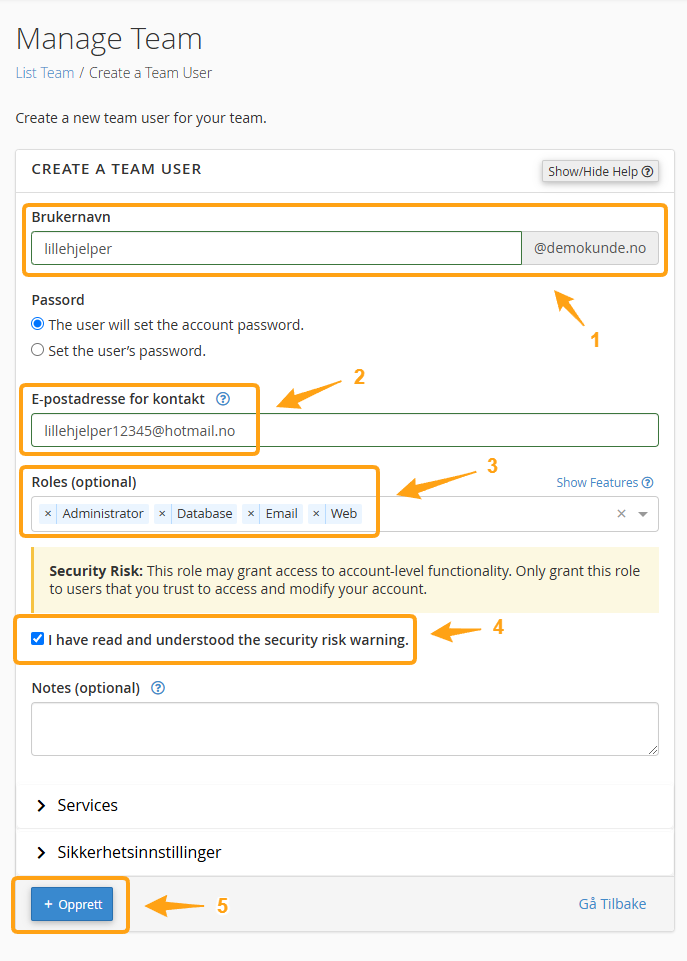
7)
1. Angi brukernavn for pålogging cPanel (dette er kun for pålogging til cPanel - brukeren vil ikke få en epost-adresse på ditt domene). Vær klar over at brukeren må angi brukeravn@dittdomene.no ved pålogging cPanel. I eksempelbildet under vil altså brukeren måtte angi lillehjelper@demokunde.no ved pålogging cPanel.
2. Angi deretter brukerens egen epost-adresse, da tilgangen vil mailes til vedkommende.
3. Angi hvilke roller og tilganger brukeren skal ha. Disse kan endres i ettertid.
4. Bekreft at du godtar sikkerhetsrisikoen ved å gi andre brukere tilgang til ditt webhotell.
5. Klikk +Opprett for å opprette brukeren.
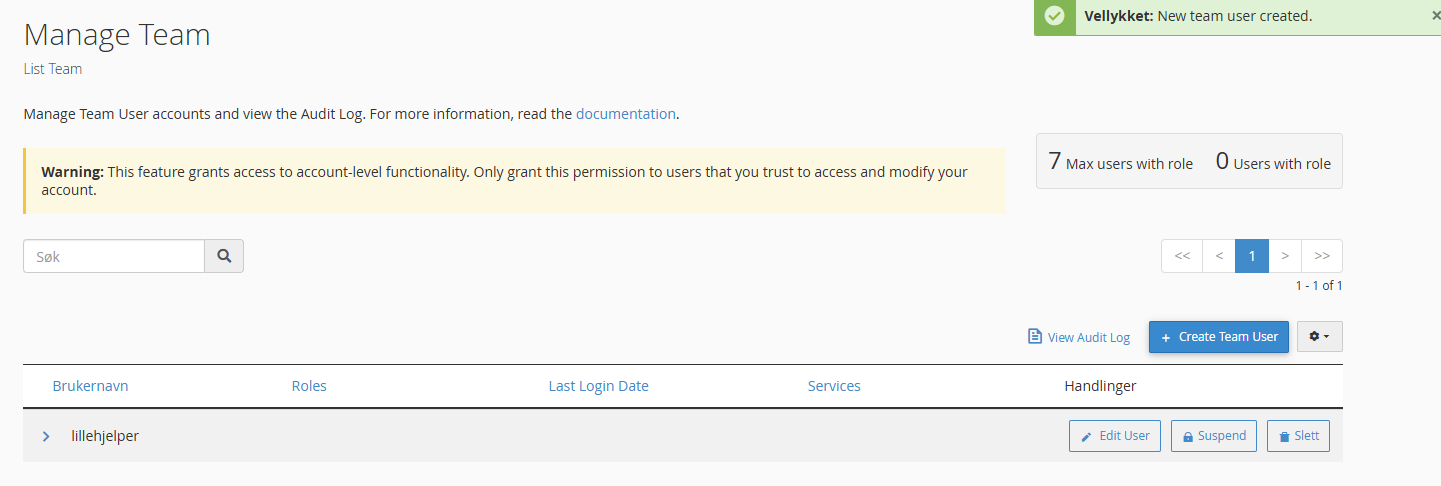
8) Brukeren er nå opprettet! Du kan når som helst trekke tilbake eller redigere tilgangen fra oversikten.
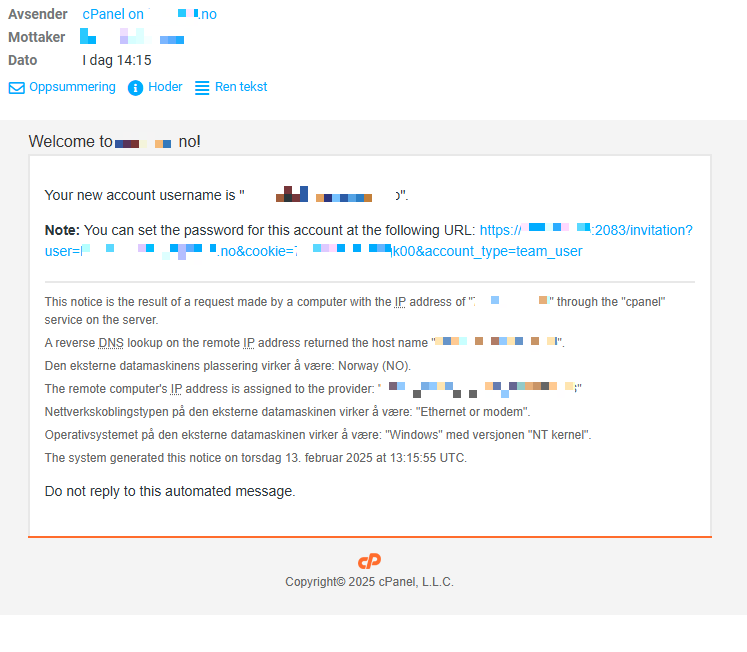
9) Brukeren vil få tilsendt en e-post med en link for å opprette passord, som vist nedenfor.
10) Når brukeren klikker på linken så vil han/hun kunne opprette et passord for sin cPanel-konto.
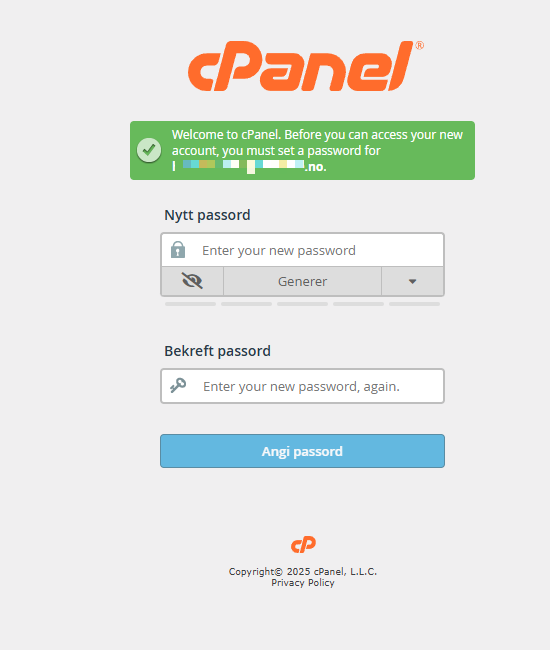
Brukeren er nå opprettet og klar til bruk! Dersom brukeren ikke får logget på, så bør du påse at hele brukernavnet angis. Altså brukernavn@dittdomene.no. Dersom brukeren ikke har tilgangene som er nødvendige, så kan du redigere brukerens roller og tilganger fra Manage Team-menyen.
